Apabila Komputer terkena virus tentunya sangat mengesalkan. Kita kemudian akan mencari anti virus atau updatenya yang lebih baru. Akan sangat beruntung kalau anti virus tersebut dapat langsung mendeteksi dan dapat langsung membasmi virus tersebut.
Namun pada kasus - kasus tertentu, karena virus sudah aktif di dalam memory, anti virus tidak dapat bekerja. Terlebih dahulu aplikasi virus yang sedang running harus dihentikan , dan biasanya tidak dapat dihentikan dengan task manager bawaan windows.
Kita dapat menggunakan software Securuty Task Manager
klik disini untuk mendownload
Security Task Manager berfungsi untuk melihat semua proses yang berjalan dalam CPU. Hampir sama dengan Task Manager WIN XP, tetapi Security Task Manager lebih mampu berfungsi untuk melihat detail semua aplikasi yang sedang berjalan.
Untuk menghentikan proses aplikasi yang tidak dikehendaki ( biasanya berada di urutan / rating teratas), tandai aplikasi tersebut kemudian klik tombol Remove, kemudian pilih move file to quarantine.
Sumber: komputertipstrik.blogspt.com
Download Now
Password: feryzta
>>> <<<
10.08.2009
Menghentikan program yang tidak dikehendaki (hidden process/ virus), Memakai Securuty Task Manager
5.01.2009
Tips Setting Emulator PS2
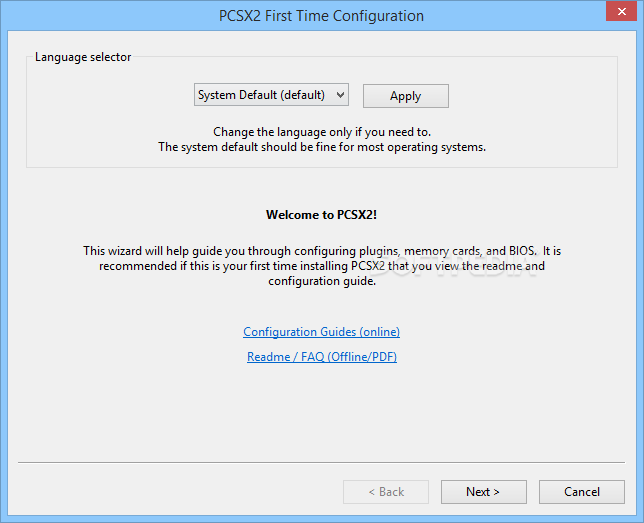
Setelah sejak lama di posting ternyaata banyak juga yang menayakan bagai mana caranya setting ps emulator di komputer kita. Udah gak usah lama-lama semoga tips ini bisa sedikit membantu.
Ada banyak jenis emulator ps2 dari berbagai developer namun yang menurut saya mendekati konsole ps2 adalah PCSX2 . jika anda belum memilikinya silahkan download dahulu
Download PCSX2 here
Berikut adalah spesifikasi komputer yang dapat memainkan game ps2 dengan baik
Processor : intel pentium dual core atau diatasnya
RAM minimal : 1GB(untuk XP) , 2GB (untk vista)
VGA min : 256MB (Nvidia/Ati radeon)
Sebenarnya dengan pentium4 ,RAM512 ,VGA128 sudah dapat dimainkan tetapi saya pernah mencobanya dan hasilnya mengecewakan
Setelah kita menginstall PCSX2 di komputer langkah selanjutnya adalah mencari komponen tambahan untuk emulator tersebut yaitu BIOS dan Plugin
BIOS
Yg dimaksud disini adalah ps2 BIOS,kita perlu komponen penting yang satu ini jika tidak,emulator tidak bisa dijalankan,CELAKANYA,dalam software PCSX2 tadi tidak disertakan BIOS ps2 dan jika anda mencoba googling di internet untuk mncari dan mendownloadnya akan sangat SULIT! Sekali,saya pernah mencoba tapi malah dapat virus/terhubung ke situs yang tidak jelas..mengapa sulit?
Hal ini dikarenakan BIOS ps2 sudah dipatenkan oleh developer PS2 dan sangat ilegal untk menyebarkannya di internet,TAPI…
Berhubung saya baik hati maka akan saya berikan link ke download nya
Download ps2 BIOS here
If download link failed,try download here
PLUGIN
Plugin adalah komponen tambahan agar PCSX2 emulator bisa dimainkan dengan lebih baik diantaranya adalah plugin grafis,joystick,suara,dll
Berikut adalah link web diamana anda dapat menemukan berbagai plugin Ps2
Download ps2 plugin here
Bingung memilih plugin? Coba download plugin yg saya gunakan
Download plugin saya jangan lupa untuk di extrak karena masih berbentuk file zip
if download failed try downlod here
Okey!! Sekarang kita sudah punya yg dibutuhkan langkah selanjutnya adalah setting PCSX2 emulator
Mensetting PCSX2 emulator
Buka software PCSX2 anda dengan mengklik pcsx2.exe jika tidak bisa coba pcsx2t.exe (non VM version) akan ada 2 jendela yaitu untk setting dan output,berikut langkah2nya
1.Copy file BIOS ke folder bios di direktori pcsx2 lewat windows explore
Contoh: C:\program files\pcsx2\bios
2.Copy semua plugin ke folder plugins di direktori pcsx2 lewat windows explore
Contoh: C:\program files\pcsx2\plugins
3.Buka PCSX2 kemudian pilih config -> configure untk setting
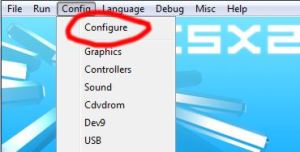
4. Pilih set BIOS direktori dan set plugin direktori untuk menentukan lokasi dimana BIOS dan plugin disimpan
Contoh: C:\program files\pcsx2\bios
C:\program files\pcsx2\plugins
5.Lakukan configurasi plugin,berikut saran setingan saya
Graphics
GSdx9 (MSVC 14.00, SSE2) 0.10.0
memerlukan DirectX terbaru dari microsoft ,jika anda malas mendownloadnya silahkan coba yg ZeroGS KOSMOS 0.97.1 pilih configure di sub menu graphics jika ingin mensetting plugin yg dipilih
Controller
Lilypad 0.9.2 kemudian pilih configure untuk menyesuaikan keyboard/USB joystick dengan tombol controler asli ps2 saya harap anda tidak bingung dalam mensetting ^ ^
CDDVD rom
P.Eop.S. CDDVD (CDDA mod) 1.3.0 pilih configure dan tentukan drive tempat DVD game ps2 dimasukan
USB
Qemu USB by Gigaherz 0.1.0
Digunakan untuk sambungan joystick USB
Sound
Inilah yg masih kurang dalam PCSX2 emulator yaitu kejernihan sound yg dihasilkan coba pilih yg dirasa cocok dgn telinga anda ^ ^
Dev9
Masih bingung fungsinya buat apa pilih yg megaDev9 (yg terbaru) bagi yg tau maskudnya tolong beritahu yaw..
FireWire
Ga tau gunanya -_*
BIOS
Pilih bios
Settingan telah beres berikut contoh setingan saya,anda bisa merubah sendiri menurut selera anda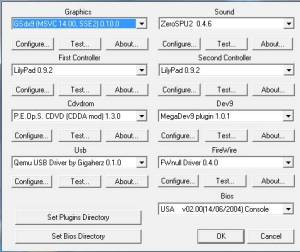
Sekarang masukan DVD game ps2 anda dan pilih file -> run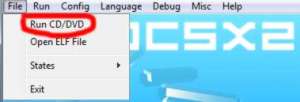
Jika berhasil maka game akan langsung dapat dimainkan
Ada 2 versi yang udah stabil buat emulator
PCSX2 0.9.4
PCSX2 0.9.5
kalo saya pakai yang versi 0.9.5
tapi saya bantu untuk 0.9.4
kalau settingan PCSX 0.9.5 saya kayak gini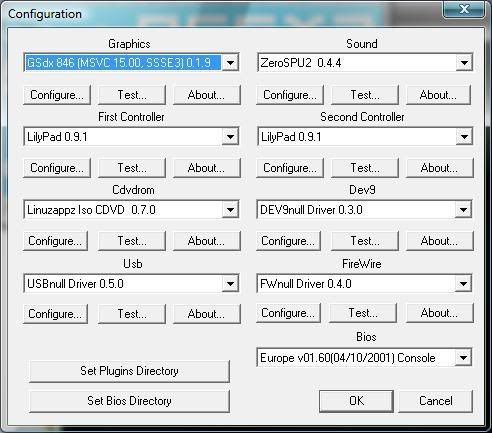
GPU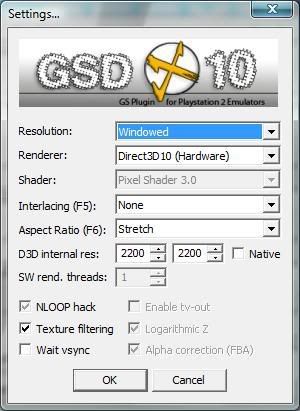
CPU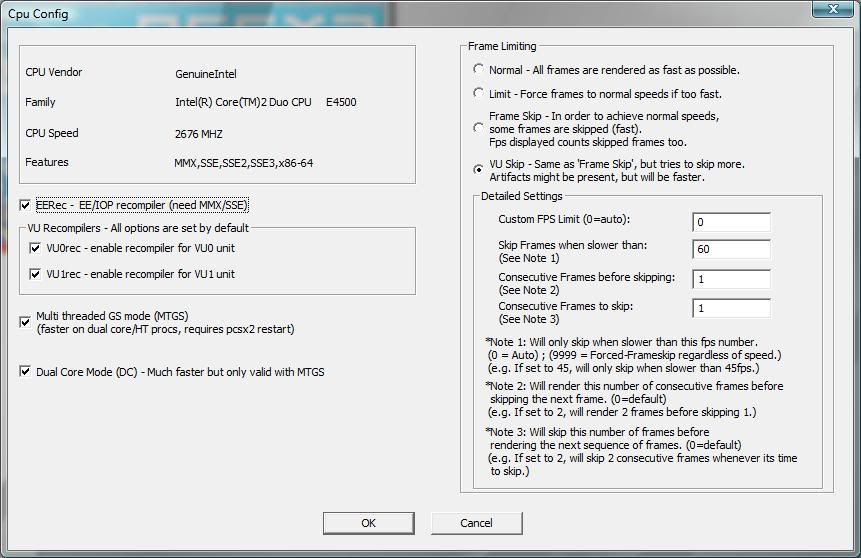
Speedhack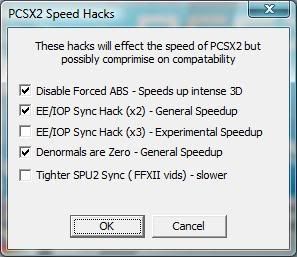
Nah, buat kalian yang pake versi 0.9.4 bisa pake settingan kayak gini
CPU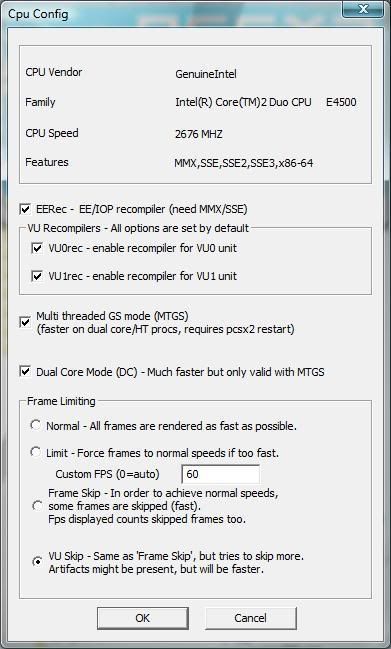
GPU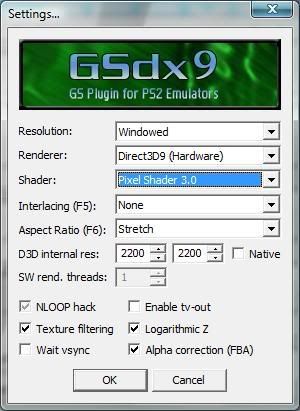
Tapi bagi VGAnya yang udah support Directx 10, lebih baik nggunain dX 10, karena FPS bisa nambah..
Speed hack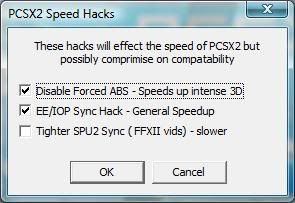
Selamat mencoba
>>> <<<
10.12.2008
Optimize Windows XP
Sistem operasi Windows XP memiliki banyak fitur dan komponen tertanam dalam sistem operasi. Tetapi beberapa fitur ternyata tidak perlu digunakan tetapi Windows XP tetap melakukan loading kedalam sistem computer.
Run Service.msc (module default Windows XP)
Windows XP melakukan loading dari module program yang lengkap dengan tujuan untuk menyamankan pemakai sistem operasi selalu siap tersedia. Sayangnya tidak semua orang membutuhkan module program yang diloading dari sistem Default WinXP. Selain memakan resource memory karena module dijalankan pertama kali ketika computer bekerja, terkadang malah membuat sistem operasi Windows menjadi sedikit lebih lambat.
Fitur module program yang tidak diperlu dapat dimatikan melalui fasilitas SERVICE.MSC.
Caranya:
Masuk ke bagian Start dan Run serta ketik "service.msc". Selanjutnya akan muncul daftar service dari program module yang defaultnya selalu diloading oleh Windows XP. Untuk mematikan service module Windows, pada gambar kedua anda melihat pada daftar program dan STATUS. Pada daftar status, anda dapat melihat apakah program Module Windows XP selalu dijalankan ketika pertama kali Windows bekerja, atau secara otomatis bila dibutuhkan baru bekerja dan terakhir tidak dijalankan sama sekali (Disable)
Dibawah ini adalah daftar komponen Windows secara default diloading tetapi kemungkinan tidak diperlukan untuk beberapa kebutuhan (Sumber Techtree)
Unused Module Fungsi module yang dapat dimatikan (Disable)
Computer Browser Module ini untuk memonitor daftar dari computer yang terhubung kedalam jaringan Network.
Module Computer Browser dapat dimatikan bila anda mengunakan computer dirumah tanpa terhubung dengan network / LAN
Distributed Link Tracking Client Module ini difungsikan untuk memonitor hubungan antar NTFS file didalam computer sendiri atau jaringn network dengan nama domain. Fungsi module ini hanya dibutuhkan bila seseorang membutuhkan link ke computer lain pada sebuah file.
Tidak semua orang membutuhkan link dari dan ke computer anda untuk sebuah file dan anda dapat mematikan (Disable).
Error Reporting Service Fungsi module Error Reporting Service adalah memberikan laporan bila Windows XP terganggu.
Fungsi ini tidak berguna dan dapat di Disable
Help and Support Mendapatkan file support dengan menekan F1 untuk mengaktifkan.
Apakah anda cukup sering melakukan dan membaca help file dari Windows ?, matikan fitur ini
Indexing Service
Indexes contents and properties of files on local and remote computers bertujuan untuk mempercepat access ke file dengan cara antiran secara flexibel.
Service ini tidak dibutuhkan
Net Logon Supports pass-through authentication of account logon events for computers in a domain. Bila anda terhubung dengan network dan sebuah domain. Fitur ini diperlukan
Tetapi bila anda hanya mengunakan computer sendiri saja dan tidak memiliki domain. Fitur ini dapat dimatikan
NetMeeting Remote Desktop Sharing
FItur ini untuk memberikan access ke computer anda melalui Netmeeting lewat jaringan Intranet.
Jika anda tidak berkenan memberikan access kepada orang lain, khususnya dengan cara Remote ke computer anda. Sebaiknya fitur ini dimatikan
Network Location Awareness (NLA)
Module ini untuk mencatat dan menyimpan daftar network konfigurasi serta informasi lokasi.
Fungsi ini tidak membantu, dan dapat dimatikan
Network Provisioning Service
Manages XML configuration files on a domain basis for automatic network provisioning
Tidak dibutuhkan untuk computer home dan sistem simple network. Fitur dapat dimatikan
Performance Logs and Alerts Fitur module untuk mencatat performa computer dan kegiatan lain yang dicatat pada sebuah file (Log file)
Anda tidak perlu pusing dengan performa sistem Windows anda, matikan karena tidak banyak berguna untuk stand-alone.
Portable Media Serial Number Service Retrieves the serial number of any portable media player connected to this computer.
Fungsi module ini tidak berguna dan hanya diperuntukan bagi Windows Media based/compatible ("PlaysForSure") portable. Pemakai MP3 tidak membutuhkan fitur ini dan sebaiknya dimatikan
QoS RSVP Menyediakan pengiriman network signal dan kontrol pada local traffic
Fungsi module dengan konsep memberikan bandwidth lebih besar bagi kebutuhan aplikasi. Nyatanya fungsi ini tidak terlalu berdampak. Pilihan dapat dimatikan atau tetap digunakan
Remote Desktop Help Session Manager Manages and controls Remote Assistance."
Belum diketahui fungsinya untuk apa, Remote Assistance bisa diterima. Atau tidak diperlukan dan dapat dimatikan
Remote Registry
Memberikan otorisasi remote user memodifikasi registry pada sebuah computer
Sebaiknya dimatikan
Security Center Monitors system security settings and configurations." Menampilkan Pop Up ketika firewall down, Anti virus telah out o date atau sistem Windows update sengaja dimatikan.
Bila anda selalu memonitor ke 3 fungsi diatas, fitur ini dapat dimatikan.Karena fungsi Security center hanya memonitor dan bukan mencegah dan lebih baik mengawasi langsung dari program pengaman anda
Server Dukungan file server seperti printer, file untuk berbagi atau share didalam network
Bisa dibutuhkan bisa tidak, bila anda tidak melakukan share antar computer didalam network. Fitur ini dapat dimatikan.
Smart Card Manages access to smart cards read by this computer."
Anda mengunakan Smart Card pada computer anda. Bila tidak sebaiknya dimatikan
SSDP Discovery Service
Enables discovery of UPnP devices on your home network." Windows akan memonitor hardware lain dengan sistem Plug and Play.
Fungsi ini dapat dimatikan bila anda tidak lagi menambah perangkat lain atau hardware yang anda gunakan adalah permanen. Tetapi bila anda mengunakan banyak hardware sebaiknya fitur ini tetap diaktifkan
System Restore Service Performs system restore functions. Windows dapat mengembalikan sistem Windows dengan melakukan restore bila set point backup dilakukan. Dengan mengaktifkan system restore akan lebih mudah mengembalikan Windows bila terjadi crash serta malfunction dan mengembalikan Windows XP ke waktu anda melakukan backup.
Ada pendapat, sistem restore tetap diaktifkan karena lebih cepat mengembalikan sistem Windows seperti set point terakhir. Sayangnya sistem ini mengambil space pada storage. Keuntungannya, anda dengan cepat dapat mengembalikan sistem WinXP yang bermasalah
Pilihannya adalah antara kebutuhan anda apakah mengunakan sistem restore untuk mengembalikan Windows dengan penentuan set point yang anda lakukan. Atau mematikan (Disable) tetapi dengan resiko, bila terjadi crash pada Windows anda harus mengulang menginstall kembali. Keuntungan, anda mendapat space storage lebih besar
TCP/IP NetBIOS Helper
Provides user experience theme management support for NetBIOS over TCP/IP (NetBT) service and NetBIOS name resolution
Matikan bila anda tidak memerlukan NetBIOS untuk network
Themes Provides user experience theme management. Untuk alasan performa, seperti menampilkan interface Win2000. Fitur ini dapat dijalankan melalui Desktop Properti. Jadi tidak ada alasan module ini diload
Anda dapat mematikan fitur ini
Uninterruptible Power Supply
Manages an uninterruptible power supply (UPS) connected to the computer
Sudah jelas fungsinya bila anda mengunakan UPS memerlukan fungsi ini, fitur ini khusus hanya untuk UPS yang terhubung ke computer melalui COM port. Bila tidak dapat mematikan
Wireless Zero Configuration
Menyediakan fungsi otomatis untuk Wireless network adaptor.
Bila anda tidak memiliki perangkat WIFI dapat dimatikan.
WMI Performance Adapter
Provides performance library information from WMI HiPerf providers
Tidak jelas untuk apa, dan dapat dimatikan
Workstation Creates and maintains client network connections to remote servers. Jika anda mengunakan sharing file didalam network, biarkan fungsi ini tetap bekerja.
Bila anda tidak mengunakan fitur sharing dan computer anda berdiri sendiri / stand alone. Fitur ini dapat dimatikan dan tidak berdampak pada koneksi internet
Mengunakan xp-AntiSpy
Utility program ini dibuat oleh www.xp-antispy.org . Fungsinya untuk menghindari sistem operasi Windows terhubung ke Microsoft serta beberapa fungsi tweak agar Windows sedikit lebih cepat.
Fitur penting pada XP-AntiSpy :
Meningkatkan maksimum koneksi sampai 10 untuk setiap server. Fitur ini dimatikan oleh Windows, khususnya pada patch SP2.
Mematikan sistem otomatis pelaporan yang tidak diperlukan
Mematikan fungsi explorer untuk zip file, berguna bila anda sudah terbiasa mengunakan WinZip.
Mematikan Messaging service, berguna bila anda mengunakan Yahoo Chat atau ICQ dan lainnya
Mematikan JAVA dan ActiveX bila diperlukan.
Dari beberapa fungsi utiliti yang ada pada xp-AntiSpy, sebaiknya anda berhati hati bila mematikan fungsi Windows dari program ini. Misalnya anda harus memastikan apakah pilihan Java Script akan di disable atau di enable. Bila tidak browser dari Internet Explorer tidak dapat berjalan dengan semestinya
Tingkat Resolusi yang memperlambat Windows XP
Fitur ini klasik, dengan meningkatkan tampilan warna dengan 32 bit membuat layar Windows lebih nyaman dilihat. Khususnya mereka dengan VGA berkeceptan tinggi biasanya juga memaksimalkan tampilan warna Windows dengan tingkat warna 32 bit.
Bila anda merasa layar desktop anda sedikit lambat, coba rubah tampilan fitur warna dari 32 bit ke 16 bit. Selain mempercepat kinerja desktop , gambar dari layar juga lebih responsif. Merubah tingkat warna dari 32 bit ke 16 bit tentu akan mengurangi tampilan gambar pada desktop computer, khususnya mereka yang membutuhkan tayangan gambar dengan kualitas warna seperti photo realistik. Bila anda tidak memerlukan tampilan layar setinggi pemakai aplikasi editing Photo dan 3D, 16 bit color lebih menguntungkan anda dengan tampilan layar lebih cepat
Buang program yang tidak diperlukan dari start-up
Seperti sistem operasi Microsoft lainnya, ketika meng-install program kedalam harddisk. Umumnya beberapa program menempatkan fitur seperti auto update, driver atau program tambahan pada start-up. Mungkin anda tidak pernah sadar bahwar program yang ditempatkan pada start-up Windows juga memperlambat ketika Windows XP akan digunakan.
Untuk membuka dan melihat program apa saja yang diload ketika pertama kali Windows XP mulai bekerja. Anda dapat mengetik pada Run, dengan Regedit
Fungsi Regedit adalah melihat Registry Windows dan merubahnya bila diperlukan. Area startup terletak pada. Atau gunakan msconfig yang dijalankan melalui Run.
HKEY_LOCAL_MACHINE\Software\Microsoft\Windows\CurrentVersion\Run
Sebagian program yang akan diload pada Sistem Windows XP diluar program Windows XP ditempatkan di area RUN. Pastikan ketika membuang task program pada startup didalam RUN directory adalah program yang tidak anda gunakan.
Bila anda merasa ragu mengutak utik Registry Windows, ada baiknya mengunakan program pembantu seperti TuneUp.
Pada gambar dibawah ini adalah tampilan program TuneUp dengan menu untuk merubah Start-up manager. Dan menon-aktifkan beberapa program yang memang tidak anda perlukan sementara waktu.
Hasil untuk mengoptimalkan sistem Windows
Dengan merubah setup dari start module pada Service Windows XP, Windows akan memiliki source memory lebih besar untuk aplikasi. Sehingga aplikasi memiliki space memory lebih banyak. Pada gambar dibawah ini adalah contoh Windows XP yang telah di tweak dari unload module. Dengan kapasitas 1GB ternyata Windows XP mampu meminimalkan pemakaian memory hanya 100MB.
Dengan Windows XP-AntiSpy sedikitnya membantu membuang fitur dari Windows XP yang tidak dibutuhkan. Karena fitur yang disediakan terkadang menganggu ketika computer bekerja. Memainkan resolusi warna dari 32 bit ke 16 hanya dibutuhkan bila anda merasa tidak membutuhkan aplikasi dengan tingkat warna setara photo pada desktop. Dengan menurunkan tingkat warna menjadi 16bit, VGA akan lebih cepat bekerja dibandingkan membebankan tampilan di 32bit color.
Sedangkan mematikan program pada start-up akan membantu mempersingkat boot Windows XP. Setidaknya anda dapat mengetahui mengapa Windows anda sangat lambat ketika awal pertama kali dijalankan.
Resiko pada optimisasi artikel ini
Mengunakan optimisasi dengan cara merubah Service, registry dan mematikan fitur pada sistem Windows XP tidak lepas dari beberapa resiko. Sebaiknya anda sudah mengetahui apa yang anda lakukan dengan resiko terbesar yaitu Windows XP anda tidak dapat bekerja dengan baik sampai tidak dapat masuk ke layar Desktop WinXP.
Jangan lupa, melakukan perubahan Windows XP ada ditangan anda, dan resiko ditanggung oleh anda sendiri.
>>> <<<
Tips/Cara Mendapatkan Software Full Version Dari softwer Trial Version Yang Baik Dan Benar
Sebenarnya Artikel ini saya buat bukannya membuat penjual softwer Rugi besar, saya hanya membantu teman-teman indonesia mendapatkan sesuatu yang bermanfaat buat mereka sendiri atau untuk indonesia sendiri dengan tidak mengelurkan biaya banyak, mungkin tips ini sudah banyak yang tau dan ada yang belum sama sekali tau. maka dari itu saya membuat artikel ini untuk mengembangkan pengetahuan tentang dunia teknologi komputer di indonesia itu sendiri. saya mulai aja artikel ini.
Sebenarnya gampang untuk mendapatkan softwer geratis dari softwer trial version, kita hanya masuk situs perusahaan yang membuat softwer tersebut dan mendaftar sebagai anggota kemudian mendownload softwer yang dipromosikan dalam bentuk triall, trial maksudnya softwer ini setelah diinstall program softwer tersebut akan membuat timer 30 hari atau 60 jam tergantung perusahaan pembuat softwer tersebut. kadang setiap softwer tersebut mempunyai kode tersendiri untuk menonaktifkan timer tersebut tapi sebelumnya kode tersebut harus dibeli oleh anda yang ingin mematikan timer triall tersebut dan menjadikan softwer tersebut full fersion. tapi itu tidak harus perlu dilakukan, kita hanya perlu mencari CRACK serial dari softwer tersebut, crack dapat dicari di google atau yahoo dengan kata kunci CRACK FOUND.
Tips mencari crack atau menggunakan crack, jenis crack itu banyak guna crack disisini adalah mengacaukan sistem blok trial terhadap softwer tersebut agar tidak ada pembatasan penggunaan terhadap softwer tersebut, jenis crack ada dalam bentuk serial nomber, patch, atau file. CARCK yang sangat baik sebenarnya ialah SERIAL NOMBER mengapa demikian, softwer terkadang merupakan softwer ujicoba atau first edition dan harus di updet tergantung perusahaan tersebut memberikan updetan terbaru. sedangkan crack dalam bentuk pach ialah mengacaukan sistem dari softwer tersebut dan apabila softwer tersebut di updet maka sistem akan kembali semula atau lebih parahnya softwer tersebut tidak akan bisa di updet diakibatkan adanya file yang rusak. maka dari itu CRACK yang baik sebenarnya adalah Serial nomber dia tidak mengacaukan hanya membuak pintu blok softwer tersebut artian lain adalah sebagai kunci utama.
saya akan sedikit memberi contoh softwer yang mudah di cari crack dan softwer nya. coba anda datang ke WWW.DOWNLOAD.COM kemudian SERCH:TUNE UP UTILITIES 2007 dan download softwer tersebut kemudian cari di goole dengan kata kunci CRACK TUNE UP 2007 atau datang kesitus www.crack found.com ini situs resmi lo..... sudah masuk cari dengan kata kinci tune up 2007. kemudian anda sendiri yang lanjutkan pelaksanaan selanjutnya okeeee.............Adobe POTHOSHOP cs3 LO.....JUGA BISA .
Pesan Feryz :
Melakukan tindak pembajakan software tetap perbuatan ilegal. Sebaiknya penggunaan software komersil yang ilegal atau bajakan hanya ditujukan untuk proses coba-coba saja sebelum membeli yang asli. Setelah kita puas dan tertarik dengan produk piranti lunak / software tersebut kita beli yang asli dan uninstall yang bajakan kemudian install yang aslinya.
>>> <<<
Mempercepat Loading Window
Apakah anda ingin mempercepat loading windows ?....gunakan langkah berikut ( Sesuaikan dengan versi windows yang anda miliki) semoga... membantu!! :D..
Menghilangkan logo awal start windows Buka Windows Explorer "tool | folder options | view " singkirkan atribut "Read-only" konfimasi "ok" Klik ganda file msdos.sys buka dengan "text editor" Tambakan bagian dalam bagian "option" dengan "logo=0" bila menggunakan window 95 tuliskan "logo=off" Simpan file tersebut Aktivekan kembali dengan atribut "read-only"
Menghentikan pencarian floppy disk drive Klik kanan pada "My Computer | Properties | Performance| File System" Pilih Tab "Floopy Disk" Deaktivasi option "Search for new floppy disk drives each time your computer start" konfirmasi "ok" Menonaktifkan Scandisk otomatis Start menu | run Ketik "msconfig" Buka "system Configuration Utility" dengan Enter Tab "General" klik "Advanced" Aktifkan pilihan "Disable Scandisk after bad shutdown" Konfirmasi "ok" Restart ulang Mode "Hibernation" pada Me dan 2000 (Manajemen Daya) Start " menu |Setting |control panel | power options " Pilih tab "Hibernate" dan klik opsi tersebut. konfirmasi "ok" Meningkatkan cache untuk file dan path Klik kanan "My Computer | Properties" Pilih TAB "Performance | File System" Pilih opsi "Network Server " disamping label "Typical role of this computer" konfimasi "ok"
Menonaktifkan Sound event Windows Control Panel "Sound anda Multimedia" Pilih tab Sound Pada bagian Scheme pilih "No Sound" dengan memilih satu persatu dalam sound event dalam pull down dan memilih "none" Konfimasi "ok" Menentukan ukuran file swap Klik kanan "My Computer" Properties Tab "Performance" Klik "Virtual Memory" Aktifkan opsi "Use personalized setting for virtual memory" cantumkan dibawah "Minimum dan Maximum" sebuah nilai sekurangnya 200 MB Ok Yes Restart Startup program tidak start otomatis Start | Run Ketik "Msconfig" Pada tab "StartUp" non aktifkan program yang tidak perlu Konfimasi Ok Restart Reboot tanpa load bios Tekan tombol shift ketika melakukan restart Virtual Memory Tambahkan pada file config.sys device=C:WindowsCommandRamDrive.Sys 1024 512 dan pada Autoexec.bat set Temp=F: bila ram drive berada di F:
Perintah yang panjang Buffer keyboard hanya bisa menangani maksimal 127 karakter,namun ada kalanya kita memberikan perintah yang lebih panjang dari itu, solusinya adalah menambahkan pada config.sys: shell=c:windowscommand.com /u:255 /p sehingga buffer maksimalnya bertambah menjadi 255 Instant Shut Down or Restart win98 Dengan 1 klik anda bisa restart dan shutdown 1. Klik kanan di desktop dan pilih new > shortcut 2. dalam kotak command ketikkanlah c:\\\\windows\\\\rundll.exe user.exe,ExitWindows (untuk Shutdown) 3. c:\\\\windows\\\\rundll.exe user.exe, ExitWindowsExec (untuk Shutdown 4. Tekan Next, Berinama shortcutnya dan klik finish.
>>> <<<
Membuat Windows Bajakan Menjadi Asli
Bagi para pemakai windows bajakan yang sering konek dengan internet, mungkin anda sudah tidak asing dengan WGA validation.:D WGA validation merupakan suatu teknik yang dikembangkan oleh Microsoft, untuk menlindungi software Windows XP dari pembajakan, cara kerjanya yakni dengan mengecek setiap komputer ber-OS Windows Xp yang update ke website microsoft dengan database mereka. Jika komputer anda tidak Originil, setelah proses instal selesai maka di komputer anda tampilannya menjadi seperti ini.
Ternyata microsoft galak juga:D Komputer saya sendiri menjadi korban…..
Jika anda tidak suka dengan pesan tersebut dan ingin menghilangkannya, anda tinggal download software WGA Remover, kemudian install di komputer anda.:) Kemudian restart komputer anda dan lihat hasilnya. Dijamin pesan-pesan dari Microsoft bakal hilang semua:D
Hhhmm…sampai disini perjuangan kita belum berhasil, meskipun sekarang anda telah berhasil menghilangkan proteksi WGA namun suatu saat ketika komputer anda update lagi maka pesan tersebut akan muncul (pengalaman pribadi).;) Sekarang kita akan lakukan langkah terakhir dengan melakukan crack di registry. Gampang bgt, caranya anda tinggal copy paste code dibawah ini kedalam notepad. Kemudian simpan dengan nama hack.reg
Windows Registry Editor Version 5.00
[HKEY_LOCAL_ MACHINE\SOFTWARE \Microsoft\ Windows NT\CurrentVersion\ WPAEvents]
“OOBETimer”=hex: ff,d5,71, d6,8b,6a, 8d,6f,d5, 33,93,fd
“LastWPAEventLogged” =hex:d5,07, 05,00,06, 00,07,00, 0f,00,38, 00,24,00, fd,02
[HKEY_LOCAL_ MACHINE\SOFTWARE \Microsoft\ Windows NT\CurrentVersion]
“SubVersionNumber” =””
“CurrentBuild” =”1.511.1 () (Obsolete data - do not use)”
“InstallDate”= dword:44cd8133
“ProductName”=” Microsoft Windows XP”
“RegDone”=””
“RegisteredOrganizat ion”=”GANTI DENGAN APALAH”
“RegisteredOwner” =”GANTI DENGAN NAMA KAMU”
“ProductId”=”55274- 083-1816955- 22307?
“DigitalProductId” =hex:a4,00, 00,00,03, 00,00,00, 35,35,32, 37,34,2d, 36,34,30, 2d,\
38,33,36,35, 33,39,31, 2d,32,33, 32,30,31, 00,2e,00, 00,00,41, 32,32,2d, 30,30,30, \
30,31,00,00, 00,00,00, 00,00,76, c7,64,cc, 82,46,03, 68,eb,53, 4a,11,a5, 85,03,00, \
00,00,00,00, b3,27,d3, 44,1f,3c, 3b,00,00, 00,00,00, 00,00,00, 00,00,00, 00,00,00, \
00,00,00,00, 00,00,00, 00,00,00, 00,38,30, 35,32,35, 00,00,00, 00,00,00, 00,89,18, \
00,00,5c,10, 78,54,7f, 01,00,00, fc,1a,00, 00,00,00, 00,00,00, 00,00,00, 00,00,00, \
00,00,00,00, 00,00,00, 00,00,00, 00,00,00, 00,00,00, 00,3a,db, c2,b8
“LicenseInfo”= hex:33,8f, a0,1f,f1, 70,1e,70, 76,91,0c, 85,8d,d8, 72,e6,22, 81,8b,ae, \
5c,a3,55,fb, a2,d3,ba, 60,f6,d0, 4e,4a,37, 85,5d,00, 86,39,5b, db,dd,fc, 35,91,3c, \
ca,d4,43,81, 22,ca,82, 5a,f6,47, 08
Setalah anda copy dan simpan code diatas, maka jalankan file tersebut dengan cara double click file yang anda buat.
Belum puas dengan langkah-langkah diatas, sebenarnya ada satu langkah lagi agar windows kita 100% asli. Kita dapat menggunakan software keyfinder untuk merubah Windows Key dan Microsoft Windows Genuine Advantage Tool untuk mengecek windows kita asli atau tidak.
Selamat windows anda sekarang menjadi windows asli tapi palsu:D Dengan langkah2 diatas maka anda dapat mendownload IE anda menjadi versi IE 7 dan Media Player upgrade ke versi 11.
Sekian dulu yah, pesan saya gunakan selalu open source jgn biasakan diri anda bergantung sama windows(meskipun saya sendiri masih belum bisa lepas 100%):D
Semoga Bermanfaat.
>>> <<<
Mempercepat Windows XP
Hanya sedikit tips yang ingin gw bagi ma kalian mua..
Muga aja bisa membantu permasalahn lemot komputer anda..
Baca satu persatu trus praktekan dech apa yang dach gw kasi di bawah..
Pertama-tama:........
1. Buka notepad.exe, ketik “del c:\windows\prefetch\ntosboot-*.* /q” (tanpa tanda petik) dan save as “ntosboot.bat” pada c:\
2. Pada Menu Start pilih “Run…” & ketik “gpedit.msc”.
3. Double klik “Windows Settings” dibawah “Computer Configuration” dan double klik lagi pada “Shutdown” di sebelah kanan jendela.
4. Pada jendela baru, klik “add”, “Browse”, cari file “ntosboot.bat” tadi & klik “Open”.
5. Klik “OK”, “Apply” & “OK” sekali lagi untuk keluar.
6. Dari Menu Start, pilih “Run…” & ketik “devmgmt.msc”.
7. Double klik pada “IDE ATA/ATAPI controllers”
8. Klik kanan pada “Primary IDE Channel” dan pilih “Properties”.
9. Pilih tab “Advanced Settings” lihat pada Device 1 yang tidak diwarnai abu-abu “device type’nya pilih ‘none’ bukan ‘autodetect’ & klik “OK”.
10. Klik kanan pada “Secondary IDE channel”, pilih “Properties” dan ulangi langkah nomer 9.
11. Reboot komputermu.
Semoga bermanfaat... ^_^
>>> <<<
9.21.2008
Tips dan Cara Memformat Ulang Hard Disk dan Menginstall Ulang OS Windows atau Linux pada Komputer PC / Laptop
Ini buat Mas Surya Pranata dan semua yang ingin cuma sekedar tau tentang bagaimana memformat hardis saat mau menginstal windows maupun linux.
Masalah yang bersifat fatal dan parah bisa saja terjadi kapan dan di mana saja tidak memandang merk dan harga komputer pc / laptop anda. Terkadang komputer tidak bisa masuk ke windows akibat banyak hal seperti terkena virus, file booting hilang, bad sector, komputer lambat, komputer sering hang, salah setting dan berbagai masalah lainnya.
Jika berbagai cara sudah anda lakukan dan belum mendapatkan hasil yang memuaskan maka jalan pintas / singkat yang paling baik adalah dengan cara format ulang harddisk / hard drive yang ada di koputer pc / laptop anda. Pada tips ini akan diberikan beberapa langkah mudah yang dapat anda lakukan sendiri tetapi tidak secara mendetail. Bila anda butuh bimbingan anda bisa menanyakan di forum situs organisasi.org ini. Mudah-mudahan saya atau kawan lain dapat membantu anda.
A. Langkah dan Tahap Format Ulang Hard Disk
1. Back up / bekap file penting anda yang ada pada hardisk karena dengan format akan menghapus semua file yang ada di hard disk anda. Jika anda punya cd-rw drive atau dvd-rw drive anda bisa membakar file anda ke dalam cd atau dvd. Cara lain backup adalah dengan flash disk, disket floppy, disket zip, pindah file ke jaringan network lan atau internet pada komputer atau server lain dan lain-lain.
2. Setelah backup selanjutnya adalah membuat windows boot disk / rescue disk pada disket floppy 1.4 MB. Disket ini bertujuan untuk booting langsung ke disket tidak melalui harddisk anda. Istilahnya anda akan menggunakan os microsoft dos yang ada pada disket yang anda buat.
3. Ganti Setting Bios
Saat komputer dinyalakan anda harus langsung masuk ke tampilan bios untuk setting pilihan urutan boot. Caranya ketika komputer baru dinyalakan anda menekan dan menahan tombol delete sampai bios muncul di layar monitor komputer anda. Ganti urutan booting dengan urutan pertama floppy disk.
4. Format Hard Disk
Setelah bios diganti serta disave anda masukkan disket kemudian restart komputer anda. Nanti komputer anda akan otomatis boot dari disket tersebut dan pilih boot without cd-rom supaya proses booting bisa lebih cepat. Setelah masuk ke command prompt a:\ ketik format c: lalu tekan enter. Disesuaikan dengan jumlah partisi anda yang ada. Jika anda punya partisi 3 buah maka tambah perintah format d: dan format e:. Tips dan cara mempartisi hard disk mungkin bisa anda cari di kotak search di sebelah kiri halaman artikel ini. Jika format telah selsesai beri nama drive tersebut sesuai selera anda. Jika semua beres dan berjalan lancar maka proses format ulang telah selesai. Kini harddisk anda menjadi seperti baru kembali.
B. Langkah dan Tahap Install Ulang OS Windows dan Linux
1. Install Windows 98 / 2000 / ME / XP / Vista / Linux
Langkah pertama dalam mengistall ulang operating system pada komputer pc atau laptop anda adalah booting ulang ke disket anda dan pilih support cd-rom device. Setelah keluar command prompt lalu anda masukkan cd instalasi os anda sesuai selera anda. Kemudian cari drive cd-rom atau dvd-rom anda dengan mengetik d: atau e: dan lain sebagainya sesuai lokasi drive cd atau dvd rom anda. Setelah ketemu anda kemudian cari file setup.exe dengan perintah cdnama folfer untuk masuk ke dalam folder. Perintah cd.. untuk mundur satu folder level. perintah dir atau dir/w atau dir/p untuk melihat list file yang ada pada folder tersebut. Kalau sudah ketemu maka jalankan setup.exe atau install.exe dengan mengetik nama file tersebut lalu tekan tombol enter satu kali saja. Langkah berikutnya anda tinggal mengikuti perintah yang ada pada installasi cd atau dvd os.
2. Setting Settingan Boot pada Bios
Setelah install ulang windows atau linux selesai, maka keluarkan disket flopyy 1,4 anda dan masuk kembali ke menu bios setelah restart ulang. Pilih IDE-0 sebagai first boot. Floppy bisa anda seting menjadi boot kedua dan cd-rom menjadi boot ketiga. Anda bebas menentukannya sesuai dengan keinginan anda. Sehabis itu direstart ulang kembali.
3. Install Driver dan Software
Jika sudah berhasil masuk ke tampilan windows atau linux awal, selanjutnya anda nginstall driver untuk sound card, printer, scanner, kabel data, dan sebagainya sesuai hardware yang ada. Anda harus mencari dan memiliki sendiri driver tersebut. Setiap jenis komputer memiliki driver yang berbeda. Biasanya anda akan diberi cd driver saat anda membeli komputer atau hardware lainnya. Tanpa driver maka peralatan yang terhubung pada komputer laptop atau pc tidak dapat berjalan sebagaimana mestinya.
Semoga Bermanfaat.
>>> <<<
7.30.2008
Membuat Mozzila Lebih Cepat Bag. 2

1. Batasi kapasitas cache memori
Setiap kali Anda membuka sebuah halaman web, Firefox otomatis akan menyimpannya dalam cache memori. Secara default Firefox menggunakannya sebesar jumlah maksimal RAM yang Anda miliki. Itulah mengapa semakin banyak Anda membuka web, memori komputer Anda semakin habis. Untuk membatasinya tambahkan opsi: browser.cache.memory.capacity. Caranya klik kanan, New > Integer. Ketik browser.cache.memory.capacity, enter, masukkan angka 2048. 2048 disini artinya gunakan cache memori maksimal hanya 2 Mega. Anda bisa coba - coba dengan angka yang lain, namun usahakan merupakan kelipatan dari 1024.
2. Batasi kapasitas cache history
Sama seperti cache memori, hanya bedanya peruntukan cache disini oleh Firefox lebih ditujukan untuk mempercepat loading halaman saat Anda menekan tombol back dan forward pada browser. Apabila Anda jarang memakai back dan forward, ada baiknya Anda set dengan nilai kecil guna menghemat memori. Pada filter ketikkan: browser.sessionhistory.max_total_viewers, ubah nilai -1 menjadi 3. Default -1 artinya gunakan semaksimal RAM yang ada. hmm.. nilai default dari Firefox benar-benar rakus bukan?
3. Batasi kapasitas cache disk
Secara default Mozilla menset ukuran cache disk sebesar 50 Mega. Tentunya ini pemborosan memori. Mensetnya menjadi 2 MB dapat memberikan performa yang positif khususnya bagi komputer dengan memori dibawah 128 MB dan harddisk model lama. Pada filter ketikkan: browser.cache.disk.capacity, ubah nilai 50000 menjadi 2000.
4. Batasi extension/add-ons
Semakin banyak add-ons yang Anda gunakan, semakin besar RAM yang dihabiskan. Disable add-ons yang kurang Anda gunakan. Untuk membandingkan performa memori yang digunakan saat menggunakan dan tanpa add-ons dapat dilakukan dengan mencoba menjalankan Firefox pada kondisi safe-mode. Caranya dengan perintah: $ firefox -safe-mode. Pada pilihan yang muncul pastikan Anda beri tanda pada opsi: Disable all add-ons
5. Disable Flash
Tahukah anda bahwa animasi flash yang di load saat Anda membuka web memakan resource RAM yang lumayan besar? Konsekuensinya adalah waktu loading menjadi lebih lambat dan berat. Bahkan pada plugin flash sebelum versi 9, resource RAM yang dipakai merupakan akumulasi dari jumlah flash yang dibuka sebelumnya. Gerah? Ada baiknya anda disable flash.
6. Disable download history
Sebaiknya anda nonaktifkan fitur history ini. Karena semakin banyak download history yang disimpan, maka akan menurunkan performa Firefox. Apalagi bila media penyimpannya pada media removeable seperti disket. Caranya mudah, pilih menu Tools > Options > Privacy. lalu hilangkan pilihan pada “Remember what I’ve downloaded”
7. Load yang perlu saja
Secara default Firefox tanpa kita sadari merusaha melakukan pre-download pada link halaman web yang mungkin akan kita klik. Hal ini meniru taktik Google yang mencache terlebih dahulu result pertama dari link pencarian yang dia temukan. Tentu cara ini hanya memboroskan bandwdith, dan performa CPU. Untuk menonaktifkan fitur ini ketik pada filter: network.prefetch-next, klik dua kali, agar nilainya menjadi false.
8. Download dan segera tampilkan.
Tips ini mungkin berguna buat yang tidak sabaran. Umumnya firefox akan menunggu beberapa saat setelah download untuk mulai menampilkan halaman yang dituju. Untuk memaksa Firefox agar segera menampilkan halaman web yang didownloadnya Anda bisa menset nilai: nglayout.initialpaint.delay menjadi 0. Apabila belum ada silahkan klik kanan, new > integer > nglayout.initialpaint.delay
Tips untuk menghemat memori lainnya adalah dengan mengaktifkan fitur config.trim_on_minimize. Hanya saja fitur ini hanya efektif pada lingkungan Windows. Caranya klik kanan, new > boolean, ketikkan config.trim_on_minimize. Set nilainya True. Dengan cara ini setiap kali Firefox di minimize, otomatis memori yang di pakai akan dilepas / dibebaskan, sehingga dapat dipakai untuk proses aplikasi lainnya.
OK, apabila langkah - langkah diatas telah Anda kerjakan, langkah terakhir adalah me-restart Firefox kesayangan Anda.
semoga membantu
7.29.2008
Tips Mudah Kalau Komputer Tidak Mau Nyala
Satu tahun lalu saya pernah kuliah sambil sebagai teknisi komputer, secara teori untuk menjadi seorang teknisi komputer sangatlah mudah, berikut ini saya akan memaparkan beberapa tips yang saya dapatkan selama bekerja sebagai teknisi:
Anda dihadapkan pada sebuah komputer yang sedang trouble:
1. Nyalakan PC, jika mati:
- cek power supply, coba ganti sama yang power baru
- Gerayangi elco-elco yang ditancapkan disekitar motherboard (apakah melepuh)
- Hati-hati, lepas perlahan prosessor, dan coba jalankan prosessor di komputer lain
Jika masih mati juga berarti motherboardnya ERROR….
2. Komputer bisa booting tapi nggak nyala
- Pasang speaker internal CPU, coba booting lagi, jika terdengar tit…tit..tit berarti memori mati (coba cek lagi, mungkin pemasangan memori kurang pas, coba ampelas kuningan memori perlahan)
- nggak kedengar bunyi, tapi layar monitor blank (Coba lepas VGA Card, gunakan VGA Onboard)
3. Bisa booting nyala, Hardisk FAIL
- Coba pasang kembali kabel hardisk, biasanya cuma renggang, jika masih nggak jalan berarti Hardisknya nggak kebaca-RUSAK-(tenang, coba ambil obeng, obeng perlahan baut yang tertutup di bagian bawah segel garansi-terletak ditengah piringan hardisk)).
4. Jalan, tapi tiba-tiba Bluescreen
- Windows Rusak, Install Ulang aja
Nah, mudah bukan untuk menjadi seorang teknisi komputer, semoga tips sederhna ini bisa membantu…
7.12.2008
Kumpulan Tips dan Trik Registry Windows
Beberapa tips dan registry windows dibawah ini cuma berlaku buat Windows XP.
Sebelum mengutak-atik Registry, ada baiknya melakukan backup terlebih dahulu.
* Klik tombol Start > Run atau tekan tombol Windows+R pada keyboard.
* Ketik regedit dan tekan Enter setelah berada didalam jendela Run.
* Didalam Registry Editor, pilih menu File > Export.
* Setelah Export Registry File muncul, masukkan nama file ke bagian File Name,
misalnya backup-registry dan sebagainya.
* tekan tombol Save.
Hal ini bertujuan jika terjadi kesalahan, kekeliruan, kefatalan atau apalah namanya yang intinya
(pengendalian diri) membuat sistem windows sobat tidak normal lagi, maka pergilah ke
Windows Explorer dan bukalah file backup dari regedit tadi dan doble klik file tersebut atau klik
kanan, kemudian klik perintah paling atas atau “Merge”, maka sistem windows sobat akan
kembali normal lagi seperti sebelum diedit registrynya (seperti sediakala).
Jika sobat tidak topik apa yang dimaksud pada tiap-tiap point berikut, maka coba saja ikuti dulu
(lakukan saja seperti yang diinformasikan) dan setelah itu keluar dari regedit dan lihat
perubahannya, kalau tidak ada perubahan coba lakukan lagi dan keluar dari regedit dan tutup
semua program lalu restart computer sobat dan lihat apa perubahan yang terjadi, tapi INGAT:
BACKUP DULU REGISTRY WINDOWS (REGEDIT) ANDA.
Pada pembahasan regedit di sini akan dibagi menjadi dua bagian, yang dikelompokkan atas
part1 yang terdiri dari 160 point dan part2 yang terdiri dari 152 point, OK?!
Baca Artikel selengkapnya
Kumpulan Tips dan Trik Registry Windows.doc
10 Tips wireless security
Jaringan nirkabel atau yang sering disebut dengan wireless network cukup mudah untuk di set up, dan juga terasa sangat nyaman, terutama jika kita menginginkan agar bisa berjalan jalan keliling rumah atau kantor dengan komputer portable tetapi tetap bisa tetap mengakses jaringan internet. Namun, karena wireless menggunakan gelombang, maka akan lebih mudah untuk di-hack daripada koneksi yang menggunakan kabel. Ada beberapa tips disini untuk mengamankan wireless network
Baca Artikel selengkapnya
10 Tips wireless security.doc
Tips Proteksi Halaman Web
Terkadang setelah kita Online kan sebuah website, rupanya ada link tertentu yang orang lain tidak
boleh tau. Dan tentu nya link tersebut agak istimewa.:). Mungkin isi nya rahasia ato sebagai user yang
menjadi member saja yang bisa mengakses link tersebut. Dengan .htaccess dan .htpasswd ini dapat di
lakukan. Disini akan di jelaskan bagaimana caranya sebuah direktory tersebut di kunci dengan
file .htaccess dan .htpasswd.
Baca Artikel Selengkapnya
Tips Proteksi Halaman Web.doc
MEMPERCEPAT KOMPUTER ANDA
Tidak ada salahnya menggunakan komputer apa adanya. Tentu saja, ada risikonya. Misalnya, komputer kian hari kian lambat. Padahal perawatan sudah dijalankan. Baik meng-update driver, menghapus file sampah, dan beragam perawatan rutin lain.
Atau mungkin komputer berjalan stabil, namun suara yang ditimbulkannya sangat mengganggu. Masalah burn CD kadang juga membuat jengkel. Apalagi misalnya, CD tersebut hendak digunakan pada audio di mobil.
Sebel memang jika PC tidak menuruti kemauan kita sebagai pemiliknya. Semua masalah yang mungkin timbul seperti di atas disebabkan PC yang liar. Seperti kuda dari padang rumput, sebelum digunakan harus dijinakkan terlebih dahulu. Agar kita terhindar dari ketidaknyamanan menungganginya.
Berikut ini akan dijelaskan bagaimana cara menanggulangi berbagai permasalahan saat menggunakan PC, baik di rumah maupun di tempat kerja. Kami juga menambahkan cara penyelamatan data e-mail. Selamat mencoba!
Baca artikel selengkapnya
cepatkomputer.doc
6.28.2008
Pengenalan SEO - Agar Mesin Pencari Menyukai Blog Anda
Belajar tentang SEO merupakan salah satu hal yang menarik dari blogging/web developing. Terutama bagi orang narsis *seperti saya* yang seringkali mendadak girang melihat situsnya sering tampil pada halaman pertama di hasil pencarian search engine untuk kata kunci yang dia kejar. Tapi bukan hanya karena narsis semata kok. Para blogger/webmaster biasanya menggunakan teknik-teknik SEO untuk menarik pengunjung, cari uang di internet, atau promosi suatu program yang mereka tawarkan melalui konten blog/situs mereka.
Search Engine itu apa sih?
Search engine adalah sebuah software yang diletakkan sebagai aplikasi web, berfungsi untuk menjelajahi halaman-halaman situs di jagad internet nan luas ini dan memberikan referensi terhadap halaman-halaman yang mengandung kata kunci yang dicari oleh penggunanya.*ribet amat sih jelasinnya*
Gampangannya, Google adalah salah satu contoh search engine. Kalo kita pengen tahu tentang gosip terbaru di internet, “foto bikini julie estelle dan cathy sharon” misalnya, kita tinggal masukin kata tersebut di search bar Google dan dia akan bekerja untuk mencarikan situs-situs yang menurut mereka memiliki informasi yang relevan dengan “foto bikini julie estelle dan cathy sharon” tersebut dan menampilkannya sebagai halaman hasil pencarian Google. *dari tadi kek ngomong kaya gini, kalo ini aku juga tahu*
SEO itu apa sih?
SEO adalah singkatan dari Search Engine Optimization. Jadi, SEO merupakan sebuah cabang ilmu kebatinan yang mempelajari teknik-teknik agar halaman-halaman situs kita mendapatkan posisi yang baik di halaman hasil pencarian search engine untuk kata kunci yang kita kejar.
Contohnya, anggap saja situs ini mau mengejar kata kunci “belajar SEO“, maka jika situs ini muncul dalam pencarian kata kunci “belajar SEO” di halaman pertama hasil pencarian Google, bisa dikatakan bahwa situs ini sudah teroptimasi di search engine Google untuk kata kunci tersebut. Selain Google, situs lain yang menyediakan mesin pencari adalah Yahoo, MSN dan Ask.
Trus teknik SEO apa aja?
Teknik SEO sangatlah bervariasi untuk tiap search engine, dan berubah dari waktu ke waktu. Semua itu tergantung algoritma dari search engine yang sedang digunakan pada waktu itu.
Secara umum, seorang webmaster/blogger yang ingin men-SEO-kan situs/blognya minimal harus menggunakan META TAG, kata kunci yang spesifik dan konsisten serta mendapatkan banyak backlink dari situs/blog lainnya. Penjelasannya agak panjang, jadi saya bahas di posting berikutnya aja ya
Oya, ada sedikit tambahan. Bagi orang yang ingin blog gratisnya bisa diutak-atik meta tag-nya untuk keperluan SEO, lebih baik memilih Blogger sebagai tempat membuat blog gratisnya. Maka dari itu, segera buat blog di Blogger.com (bagi yang belum buat :)). Kalo untuk blog gratis berbasis Wordpress yang bisa diutak-atik meta tag-nya, selama ini yang saya tahu adalah Blogsome.com dan Blogs.ie. Hanya saja tampilan Wordpress kedua provider tersebut sedikit terlalu kuno. Kalo temen-temen ada yang punya info lebih banyak, mohon diinfokan ya di kolom komentar.
Tips-tips menghindari phising atau pencurian password
Mungkin sudah tidak sedikit bahwa hal2 privacy seperti password bisa di ketahui juga oleh seorang hacker, nah pertanyaannya bagaimana sih seorang hacker bisa tahu password kita ?
ya salah satunya mereka dari phising nahh kalo sampai password cabinet kita sampai ketahuan kan bisa berabe
Seperti halnya kasus bebrapa minggu yang lalu sempat libertyreserve.com di d dos sama hacker sampai 1 mingguan sitenya down hehehhe
Sudah banyak kasus juga, hacker2 menyerang server2 broker sampai servernya down pada saat news2 besar, mungkin hacker nya ikut trading kali ya hehehe,
sehingga tidak sedikit broker menggunakan server lebih dari 3 untuk menghindari serangan hacker, jika server A mati masih ada server B atau C
Mungkin anda jg ada yg trading masih menggunakan jasa umum seperti warnet, tidak menutup kemungkinan banyak operator2 warnet yang jail, mereka memasang keylogger untuk merekam password kita, dan sengaja untuk mendapatkan password kita, saya jg pernah mengalami, sampai acc e-gold saya kena, mungkin itu karena kecerobohan saya sendiri yg waktu itu memang masih bener2 awam soal dunia maya...dan waktu itu masih sering menggunakan jasa warnet untuk browsing2 heheh...
mungkin ini ada beberapa tips dari saya untuk menghindari pencurian password oleh seorang hacker2 yg nakal....atau operator2 warnet yg jail
1. usahakan anda punya flashdisk atau sejenisnya, untuk menyimpan data2 anda.
2. kalo anda trading menggunakan mt4 usahakan passnya sudah tersave pada saat login pertama, jadi pada saat mau login selanjutnya sudah otomatis
3. pada saat mau login baik itu ke email, e-gold atau cabinet dari suatu broker, jangan ketik manual ( jika anda menggunakan jasa warnet ), usahakan kopi paste, karena keylogger hanya bsa rekam password dari ketik manual
4. jangan sering masuk site2 ga jelas, karena banyak phising.
5. jangan sampai password di suatu situs yang kurang menjamin privacy anda di samakan dengan password email pribadi atau password2 yg penting semcam ym, login platform untuk menghindari phising.
mungkin itu sekedar tips dari saya, dan hanya berdasarkan pengalaman saya, ada master2 yg mau menambahkan tips2 nya atau berbagi pengalaman silahkan...agar newbie seperti saya bisa mendapatkan pengetahuan yg lebih detail soal keamanan menjaga password
thank's
12.29.2007
Tips Merawat Flash Disk
 Sudah pada tahu flash disk kan? Itu tuh salah satu alat penyimpanan data yang semakin hari semakin populer dan bisa dibilang menggeser peranan floppy disk atau yang biasa kita sebut dengan Disket. Sebenarnya flash disk dan disket memiliki fungsi yang sama, hanya saja flash disk biasanya memiliki kapasitas penyimpanan yang jauh lebih besar dibanding disket. Jika sebuah disket hanya mampu menyimpan data sebesar 1,44 Mega Bytes maka sebuah flash disk mampu menyimpan data mulai 32 Mega Bytes - 2 Giga Bytes, tergantung dengan berapa kapasitasnya.
Selain kualitas, mahal tidaknya flash disk juga tergantung dengan besarnya kapasitas yang tersedia, semakin besar kapasitasnya semakin mahal pula harganya. Memang sih, harga flash disk cenderung menurun dibanding dulu ketika pertama kali di luncurkan, tapi harga sebuah flash disk tidak bisa dikatakan murah lho. Nah biar flash disk kita awet, benda yang biasanya berukuran kecil dan berwarna lucu ini juga harus di rawat lho. Bukan cuma karena harganya yang relatif mahal tapi juga biar data-data penting yang tersimpan didalamnya lebih aman. Well, berikut ini ada tips bagaimana merawat dan menggunakan flash disk dengan benar, antara lain :
1. Jauhkan Dari Medan Magnet Kuat
Barang-barang elektronik seperti tv dan handphone sangat tidak baik untuk flash disk. Untuk itu jangan pernah menyimpannya di dekat barang-barang sejenis yang memiliki kekuatan magnet besar. Terkadang kita sering lupa jika meletakkan flash disk dan hand phone di tempat sama dalam tas. Nah mulai saat ini, kalau pingin flash disk kamu berumur panjang, jangan lagi menyimpannya di tempat sama ya?!
2. Jangan Terkena Air
Meski ada beberapa merk yang mengklaim waterproof, menjauhkan flash disk dari sentuhan air tetap saja menjadi langkah yang paling aman. Daripada data kamu hilang, mendingan tidak ambil resiko kan?
3. Virus Scan
Saat Pengambilan data atau pemindahan dari dari pc ke flash disk, sangat mungkin bukan hanya data yang ikut berpindah tapi juga virus-virus yang terdapat dalam komputer. Apalagi kalau kita mengambil dan menyimpan data dari internet. Waduh flash disk kamu bisa dipenuhi virus-virus pengganggu. Makanya, jangan lupa untuk melakukan ritual scan virus secara berkala dengan software anti virus yang tersedia.
4. Proses Eject atau Stop
Selalu melakukan proses eject atau stop sebelum mencabut flash disk dari port usb. Selain bisa menjadikan flash disk rusak, tidak melakukan proses eject atau stop juga dapat mempengaruhi file-file data yang kamu simpan di dalamnya lho.
5. Jauhkan Dari Tempat Panas
Semua barang elektronik tak terkecuali flash disk sangat rentan dengan yang namanya panas. Apalagi terkena sinar matahari langsung. Jadi usahakan tidak menyimpannya ditempat yang panas dan terkena sinar matahari langsung. Misalnya seperti meninggalkan flash disk di mobil.
6. Hindari Benturan Keras
Coba rasain kalau kamu jatuh dari lantai 12, kamu bisa jadi harus masuk rumah sakit atau bahkan masuk ke rumah masa depan. Begitu juga dengan flash disk. Jadi jagalah flash disk kamu baik-baik dari benturan keras ya.
7. Tutuplah selalu.
Udara dan lingkungan kita penuh dengan debu dan kotoran. Jika socket flash disk kita kotor maka dapat mengakibatkan proses baca tulis sering gagal. Makanya selalu tutup biar nggak kotor, jangan malah diilangin tutupnya!
8. Minimalisir proses hapus-tulis
Sama seperti kita, flash disk juga memiliki usia lho. Artinya suatu saat flash disk kita bisa mati dan tidak bisa digunakan lagi. Usia flash disk berbeda-beda, tergantung kualitas dan merk dari flash disk itu sendiri. Biasanya usia flash disk antara 10.000-100.000 kali proses hapus tulis. Jadi usahakan untuk meminimalisir proses tersebut dan juga mengedit langsung dari flash disk
Bersumberdari: usti.te.ugm.ac.id
TIPS MERAWAT LAPTOP
Disadari atau tidak, sebagian besar di antara kita punya perilaku buruk dalam hal kepemilikan benda atau barang. Apa itu? Lalai dalam hal perawatan. Seringnya kita hanya menggunakan barang tersebut, namun malas untuk menelusuri bagaimana seharusnya barang itu dirawat atau dipelihara. Alasannya macam-macam, mulai dari merasa tidak punya waktu, dasarnya memang malas, atau karena kurangnya pengetahuan secara lengkap tentang perlunya perawatan. Tak terkecuali terhadap laptop.
Jika memang demikian, lantas apa dan bagaimana seharusnya kita memperlakukan laptop agar senantiasa tetap dalam kondisi top? Berikut ini ada beberapa tips, yang harus dan jangan dilakukan atau setidaknya dihindari para pengguna laptop agar kinerja laptop tetap sempurna meski telah lama digunakan.
Perhatikan kondisi suhu
Laptop atau notebook tersusun dari aneka komponen elektronik yang kinerjanya dipengaruhi oleh suhu. Di antaranya, suhu yang terlalu ekstrem, misalnya terlalu panas atau terlalu dingin, bisa mengganggu kinerja atau bahkan merusak laptop. Oleh karena itu, hindarkan kebiasaan meninggalkan laptop di dalam mobil yang diparkir di bawah terik sinar matahari.
Hindari pula laptop berada di bawah sorot langsung sinar Matahari. Umumnya para produsen merekomendasikan suhu antara 5 - 35 derajat Celcius. Sementara itu, untuk ketinggian laptop direkomendasikan bekerja pada ketinggian di bawah 2.500 meter di atas permukaan laut.
Menyimpan laptop
Bila Anda akan menyimpan laptop dalam waktu lama (satu minggu lebih), sebaiknya lepaskan baterai dan simpan dalam tempat yang sejuk dan kering, serta bersirkulasi udara cukup baik. Taruh silikon gel untuk menghindari jamur. Begitu ingin menggunakannya kembali, setrum atau isi baterai dengan cara mengisi dan mengosongkan sepenuhnya sebanyak tiga kali berturut-turut.
Hindari medan magnet
Untuk melindungi data yang ada di dalam harddisk, jangan letakkan peranti yang mengandung medan magnet/elektromagne t kuat di sekitar laptop. Peranti-peranti penghasil medan magnet, misalnya speaker yang tidak berpelindung (unshielded speaker system) atau telefon selular. Seandainya Anda ingin mengakses internet menggunakan fasilitas inframerah pada ponsel, letakkan ponsel dalam jarak sekitar 15 cm dari laptop.
Mematikan dengan benar
Jangan pernah mematikan laptop saat lampu indikator harddisk masih berkedip-kedip. Kondisi ini menunjukkan hard disk masih aktif. Hilangnya daya secara tiba-tiba (misalnya saat laptop dimatikan) bisa mengakibatkan kerusakan data atau gangguan kinerja pada hard disk. Pastikan lampu indikator harddisk telah mati sebelum Anda men-shutdown laptop.
Tancapkan ke stabilizer listrik
Jika Anda sedang bekerja di laptop dengan menggunakan listrik (tanpa baterai), maka sebaiknya gunakan stabilizer yang bisa mencegah terjadinya tegangan listrik yang tidak stabil ke laptop Anda.
Hindari permukaan terlalu empuk
Jangan letakkan laptop ketika menyala di tempat dengan permukaan yang terlalu empuk seperti sofa atau kasur, sehingga laptop menjadi terlihat agak tenggelam. Hal ini sangat berbahaya, karena dapat menghambat keluarnya panas dari dalam laptop serta menjadikan laptop kepanasan.
Engsel monitor
Kalau diperhatikan dengan seksama, di dalam lipatan antara CPU dan monitor LCD terdapat engsel yang memungkinkan kedua komponen itu dikatupkan satu sama lain. Perlu disadari bahwa beban terberat dalam suatu laptop adalah pada bagian engsel tersebut. Oleh karena itu, jangan memberikan hentakan pada saat membuka monitor sewaktu mau mengaktifkan laptop. Demikian juga sebaliknya, jangan menutup monitor terlalu keras ketika selesai menggunakan komputer jinjing tersebut.
Jangan membongkar laptop
Membongkar sendiri laptop atau bukan oleh ahlinya, merupakan tindakan yang sangat tidak bijaksana. Laptop tidaklah seperti radio atau tape recorder biasa. Banyak bagian-bagian yang sangat kecil yang dari pabriknya saja sudah dirakit dengan menggunakan presisi robot. Jika Anda ceroboh, maka laptop Anda bisa rusak parah. Bawalah selalu laptop yang rusak ke IT atau service center dari laptop Anda.
Perawatan program
Perawatan program semacam software aplikasi, memang tak kalah pentingnya dan hendaknya dilakukan seminggu atau sebulan sekali. Tujuannya, agar data tidak rusak atau hilang. Selain itu, agar tidak berhadapan dengan masalah program ketika kita tengah berada dalam perjalanan. Perawatan program tersebut meliputi hard drive, pasang antivirus, dan harddisk.
Ketika menjalankan program yang meninggalkan file temporary, hard drive pasti menerima file yang tidak diperlukan. Untuk itu, bersihkan hard drive dari file-file tersebut minimal satu bulan sekali agar laptop bisa bekerja lebih baik. Dianjurkan menggunakan program-program disc clean up yang juga sudah tersedia di sistem operasi seperti Windows.
Untuk perawatan pemasangan antivirus, bisa dilakukan dengan cara menginstal software antivirus pada laptop. Selalu perbarui data definisi virus untuk mengantisipasi virus terbaru. Hampir 90 persen lumpuhnya sebagian software aplikasi dan kerusakan data karena adanya virus. Dengan terpasangnya antivirus, maka data dalam laptop akan aman.
Untuk perawatan harddisk, sebulan sekali lakukan defrag terhadap harddisk. Tujuannya untuk menyusun kembali posisi file-file yang terpencar sehingga mempercepat sistem dalam mencari file. Kemudian gunakan scandisk untuk mengoreksi error yang ditemukan pada direktori dan File Allocation Table.
Usahakan pula membuat partisi harddisk lebih dari satu, misalnya dua atau tiga partisi. Hal ini berguna jika suatu saat, sistem operasi yang kita pakai mengalami error (rusak) yang biasanya tertampung dalam partisi C, maka dengan mudah tinggal memformat ulang sistem operasi tersebut, tanpa mengganggu keberadaan berbagai macam data yang biasanya tersimpan pada partisi lainnya, misalnya partisi D atau partisi E.
Bersumber dari: chinmi.wordpress.com
12.25.2007
Membuka File Yang Diprotect/password
Mungkin dari temen - temen sudah ada tahu soal postingan kek gini.Tapi bagi yang belum mungkin ini bisa sedikit bermanfaat :shakehand. Sering kali data - data yang kita anggap penting dan tidak mau di buka orang kita memberikan password pada data tersebut. Nah, ada bermacam - macam data yang kita password mulai data berextense *.doc, *.xls, WinRar, WinZip, dll. Atau ketika kita mendownload lagu, Anti Virus, dll. Kita sering menemukan file itu di password .
Dan sering rasa ingin tau itu muncul " Apa c sebenernya isi dari data tersebut sehingga di password segala? " dengan munculnya pertanyaan tersebut timbul juga pertanyaan " Apa bisa saya mencoba membuka Data yang di password tersebut? " maka dengan begitu saya mencoba men share langkah2 seperti ini. Dengan bermodalkan sedikit dwit saya pergi kewarnet dan mencoba mencarinya dengan bantuan berusaha mencarinya di mbah google. Dan tidak hanya itu sering juga kita lupa password terhadap data yang kita password. " Bagaimana saya mencoba membuka password itu sedangkan saya lupa dengan passwordnya dan data itu sangat penting ? ". Dengan adanya beberapa pertanyaan tersebut maka seprti pepatah bilng setiap obat pasti ada penangkalnya. begitu juga dengan data yang di password. Ada password ada juga cracknya.
Kali ini saya akan membahas dan mencoba beberapa soft yang bisa membuka file yang di password. Beberapa Tips da Trik saya gunakan disini untuk menemukan software ini. Langsung aje deh bagaimana cara kerjanya dan prakteknya :
- Download RarKey, ZipKey, Word Key, dan Exel Key yang sudah saya sediakan di bawah postingan ini,
- Install Software tersebut sesuai kebutuhan,
- sediakan data yang terpassword tersebut,
- setelah itu jalankan software itu,
- Mainkan sesuka kamu.
Read More......
Mengembalikan file yang hilang dari flashdisk
Satu hal yang paling membuat kita kesal apabila terserang virus adalah,semua file file penting yang terinfeksi virus akan rusak bahkan sampai hilang.Apalagi semua file penting kita telah dibackup ke flashdisk.tapi ternyata flashdisk kitapun terserang virus maka semua data yang ada dalam flashdiskpun hilang.
Jika anda merasa ada yang aneh pada flashdisk misalnya data data yang baru anda copy tiba tiba hilang.Scan flashdisk dengan antivirus.Biasanya antivirus hanya dapat membunuh virus tapi tidak dapat mengembalikan file file yang telah hilang karena virus.Sebenarnya file file tersebut tidak hilang tapi hanya disembunyikan oleh virus itu.Cara untuk mengembalikan file yang hilang tersebut adalah sebagai berikut:
1.masuk ke Dos...bisa ketik Run-cmd
2.ketikkan *.*/A:H /S
penjelasan: Dimana /a:h untuk menampilkan file dalam mode hidden, dan /s untuk mencari di seluruh folder. Dan ada beberapa file hidden yang muncul, setelah dikonfirmasi ternyata memang itulah file-file yang dicari. Maka saya jalankan perintah untuk melihat attribut file-file tersebut dengan perintah :
ATTRIB
Setelah diketahui bahwa file-file tersebut memiliki attribut H dan S (yang berarti Hidden dan System), maka saya jalankan perintah untuk mengembalikan file-file tersebut supaya tidak tersembuyi lagi dengan perintah :
ATTRIB -H -S
Dan… file itu kembali.........
Semoga membantu!!!